4. Cómo llenar las solicitudes
Esta es la página más importante del centro. Una póliza rechazada es una solicitud que la aseguradora regresa porque algo se llenó mal: le cuesta la comisión, retrasa la cobertura del cliente y afecta nuestra relación con la aseguradora. Casi todas se deben a un error cometido en los pasos que siguen. Si los sigue al pie de la letra, sus solicitudes salen completas desde la primera vez y la aseguradora no se las regresa.
Primero: cómo entrar a la aplicación correcta
Sección titulada «Primero: cómo entrar a la aplicación correcta»Toda solicitud empieza en ISM Flex. Entrar por ISM Flex es lo que activa la carta de 11 meses del Freedom Flex (que en la aplicación aparece como Financial Security Provider). Si llena la aplicación por otro portal, su cliente no tendrá acceso a este beneficio. Por eso el primer paso nunca cambia.
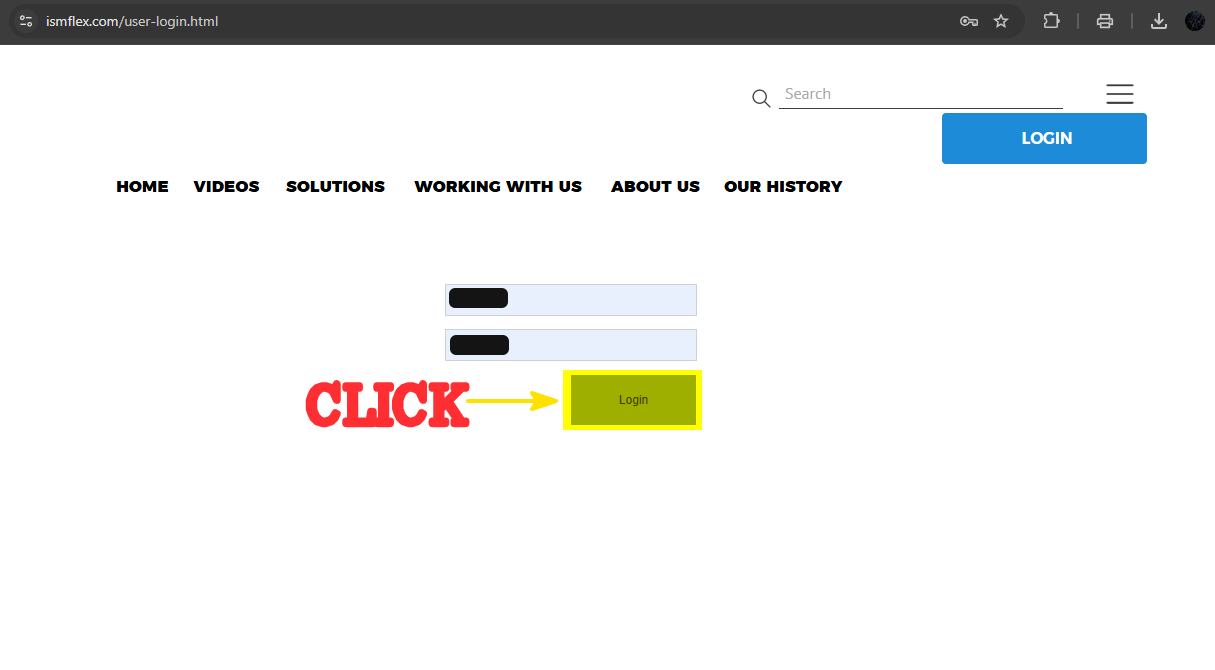
Paso 1. Inicie sesión en ISM Flex
Sección titulada «Paso 1. Inicie sesión en ISM Flex»Vaya a ismflex.com y presione LOGIN. Escriba su usuario y contraseña de agente.
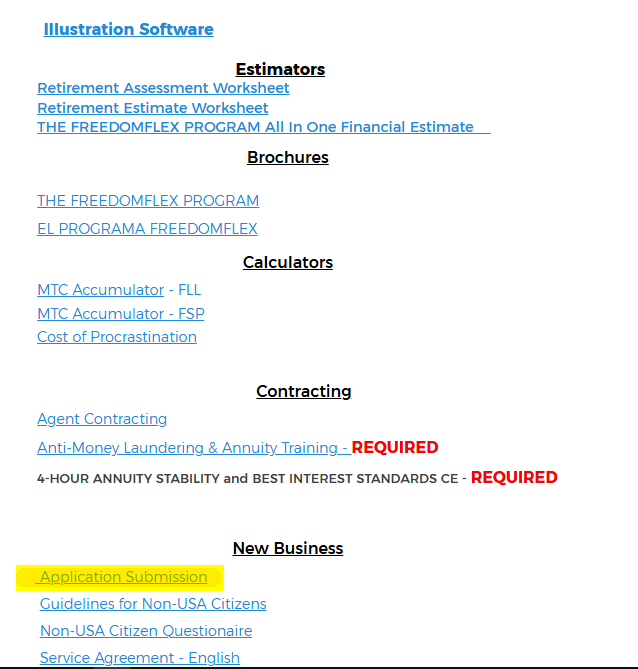
Paso 2. Agent Center → New Business → Application Submission
Sección titulada «Paso 2. Agent Center → New Business → Application Submission»En el Agent Center, baje hasta la sección New Business y presione Application Submission.
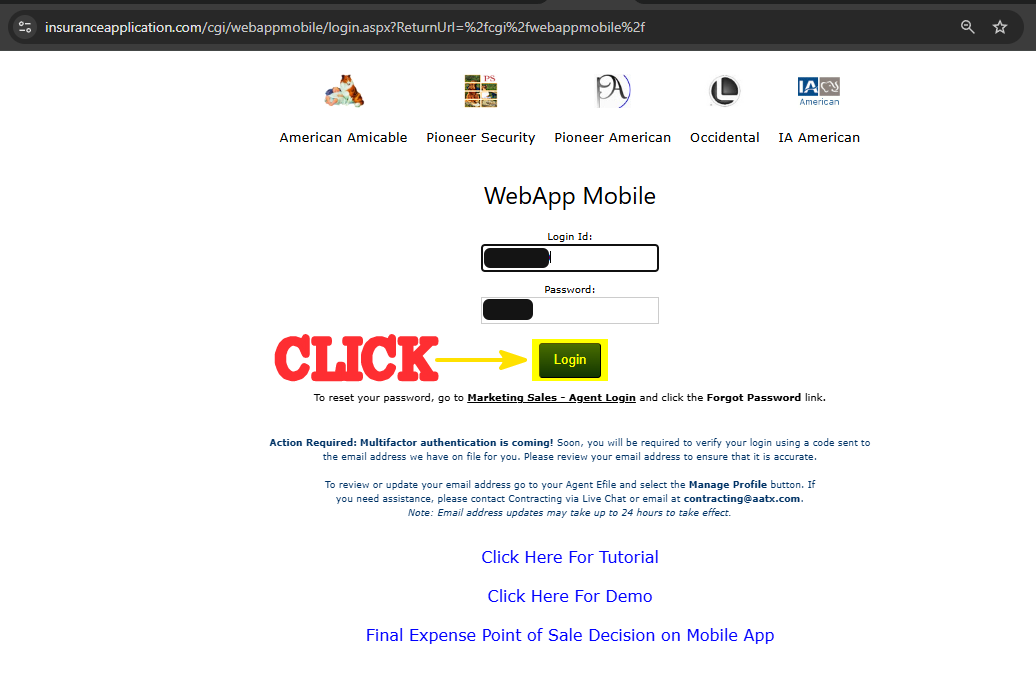
Paso 3. Inicie sesión en WebApp Mobile
Sección titulada «Paso 3. Inicie sesión en WebApp Mobile»Se abre el portal de solicitudes (insuranceapplication.com). Arriba verá las aseguradoras: American Amicable, Pioneer Security, Pioneer American, Occidental, IA American. Escriba su Login Id y contraseña, y presione Login.
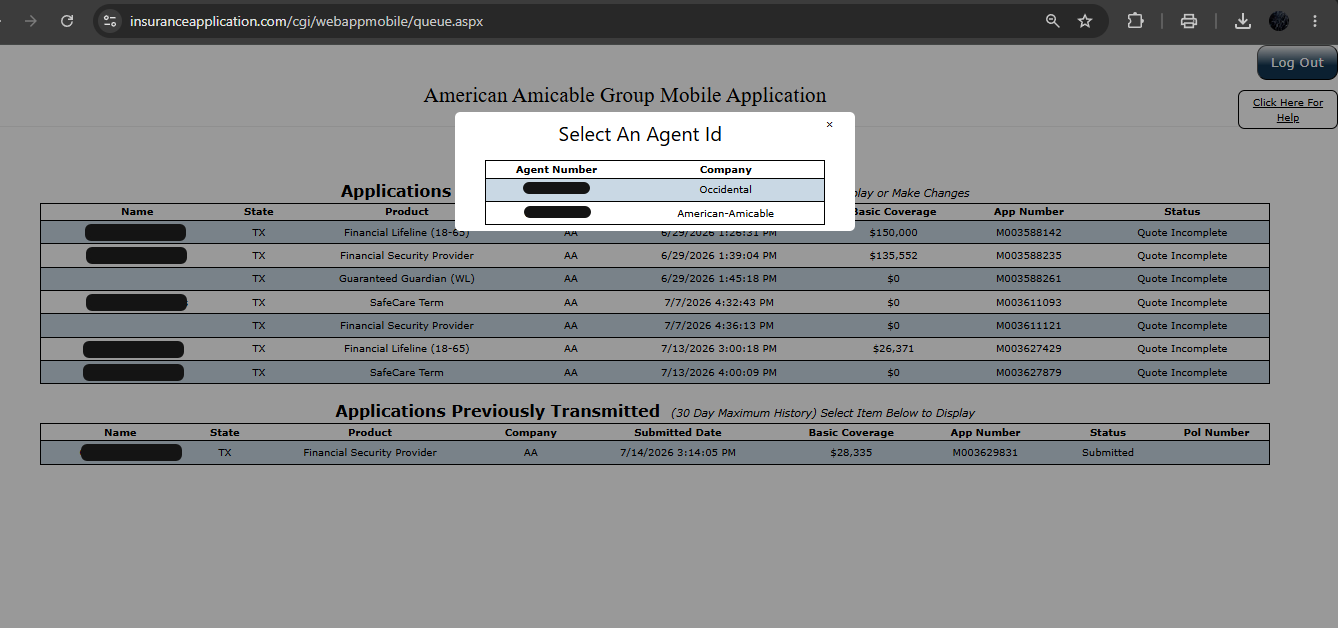
Paso 4. Seleccione el Agent Id (la aseguradora)
Sección titulada «Paso 4. Seleccione el Agent Id (la aseguradora)»Aparece Select An Agent Id. Elija la aseguradora correcta:
- American-Amicable para el Freedom Flex (Financial Security Provider) y los demás productos de AA.
- Occidental para
[CONFIRMAR: producto de Occidental].
Paso 5. New Application
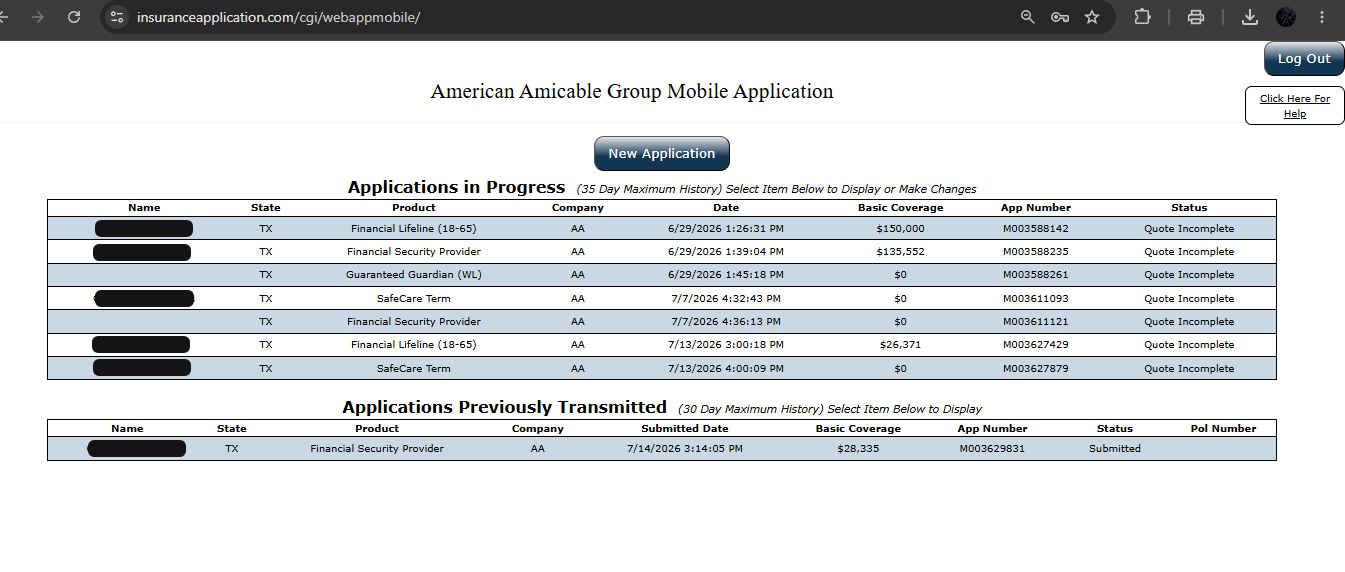
Sección titulada «Paso 5. New Application»En la pantalla principal (American Amicable Group Mobile Application), presione New Application. Ahí también ve sus solicitudes en progreso (últimos 35 días) y las ya enviadas (últimos 30 días).
Paso 6. Seleccione el producto
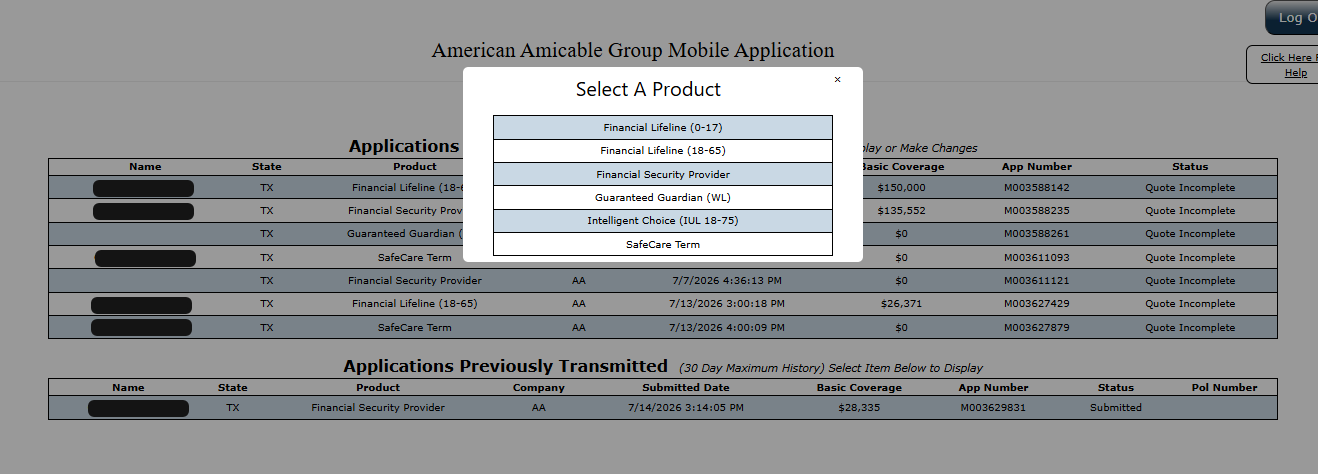
Sección titulada «Paso 6. Seleccione el producto»Aparece Select A Product. Elija el producto:
- Financial Security Provider = Freedom Flex (el de la carta de 11 meses).
- Otros: Financial Lifeline (0-17 / 18-65), Guaranteed Guardian (WL), Intelligent Choice (IUL 18-75), SafeCare Term.
De aquí en adelante la solicitud sigue pantalla por pantalla. El Freedom Flex tiene pasos propios (forma de pago, opciones de anualidad y la configuración que activa la carta de 11 meses); esos se cubren abajo y, a detalle, en la guía paso a paso.
La solicitud pantalla por pantalla
Sección titulada «La solicitud pantalla por pantalla»De aquí en adelante todas las pólizas siguen el mismo camino. Las capturas de esta sección vienen de una solicitud de demostración (Financial Lifeline, “John Doe”), pero estas pantallas son las mismas para los demás productos. El Freedom Flex tiene además sus propias pantallas de producto; ésas se cubren en la sección de Freedom Flex.
Cómo leer la pantalla
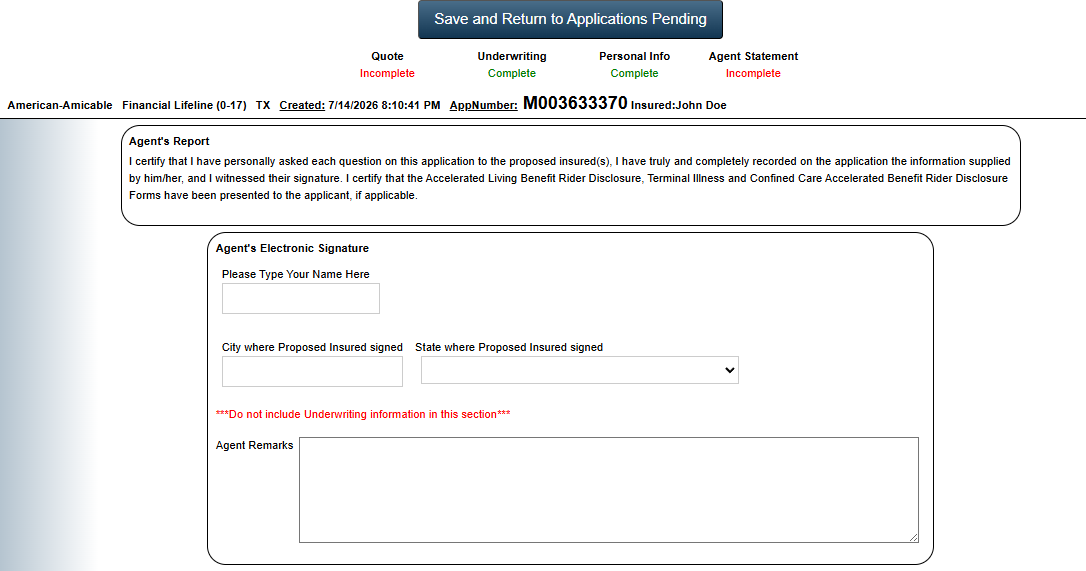
Sección titulada «Cómo leer la pantalla»En la parte superior de cada pantalla aparecen cuatro etapas: Quote (la cotización), Underwriting (la suscripción, o sea las preguntas de salud), Personal Info (los datos del cliente) y Agent Statement (su declaración como agente). Cada una indica si está Incomplete (en rojo) o Complete (en verde).
La solicitud no se puede firmar hasta que las cuatro etapas muestren el estado Complete.
- “Req” en rojo junto a un campo significa que es obligatorio y está vacío. El sistema se lo marca solo; no tiene que adivinarlo.
- Save and Return to Applications Pending, el botón azul de la parte superior, guarda lo que lleva capturado y lo regresa a su lista. Úselo si tiene que interrumpir la captura.
- En las pantallas de Underwriting y Personal Info puede avanzar sin llenar todos los campos “Req” con el enlace “Here” que aparece al final de la pantalla; eso también guarda su avance. De todos modos, cada campo obligatorio tiene que quedar contestado antes de poder firmar.
Paso 7. Honesty Pledge
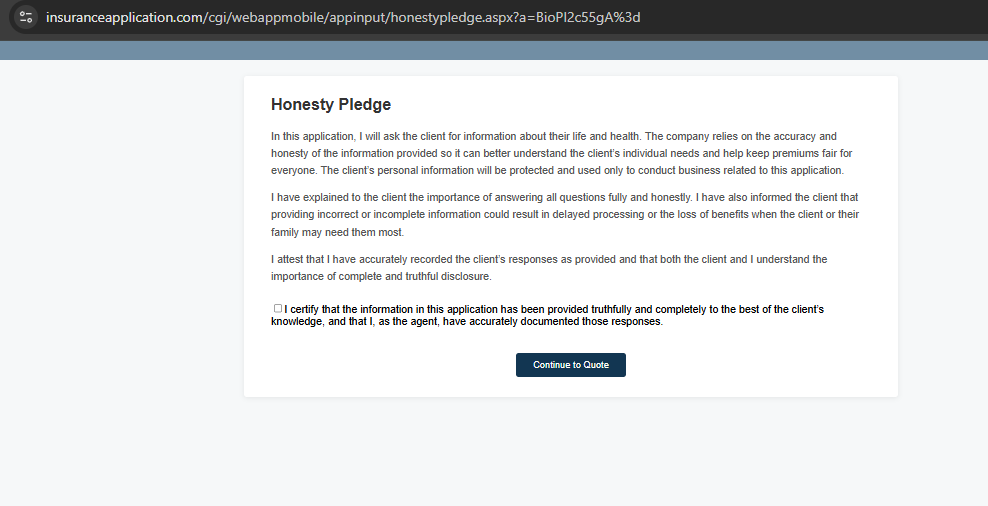
Sección titulada «Paso 7. Honesty Pledge»Antes de cotizar aparece el Honesty Pledge (el compromiso de honestidad). Es su certificación de que le explicó al cliente la importancia de contestar todo con la verdad y de que usted registró sus respuestas tal como las dio. Palomee la casilla y presione Continue to Quote.
Paso 8. Quote: datos básicos y monto
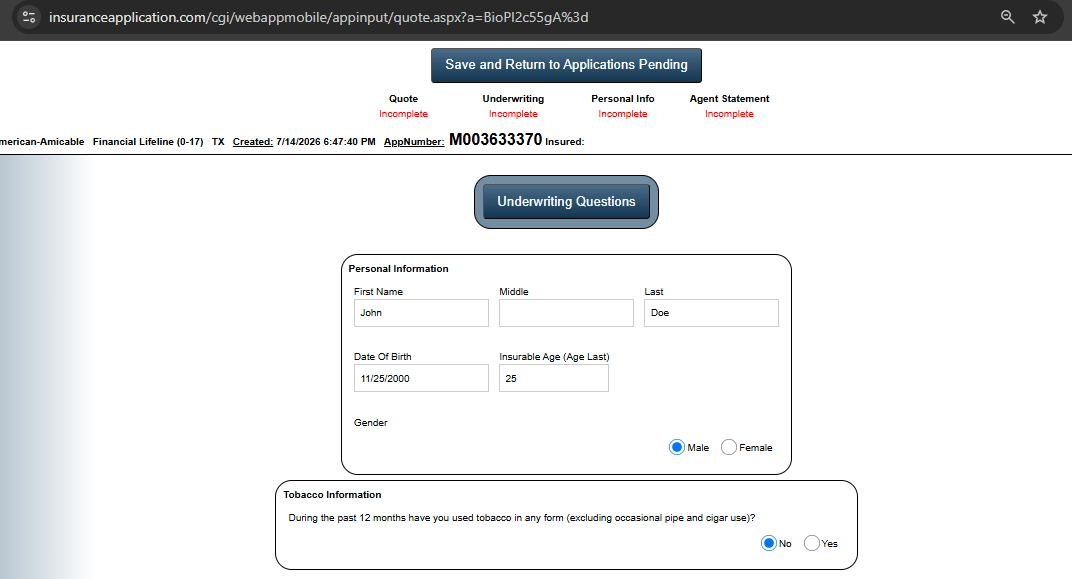
Sección titulada «Paso 8. Quote: datos básicos y monto»Aquí sale la cotización. Dos bloques:
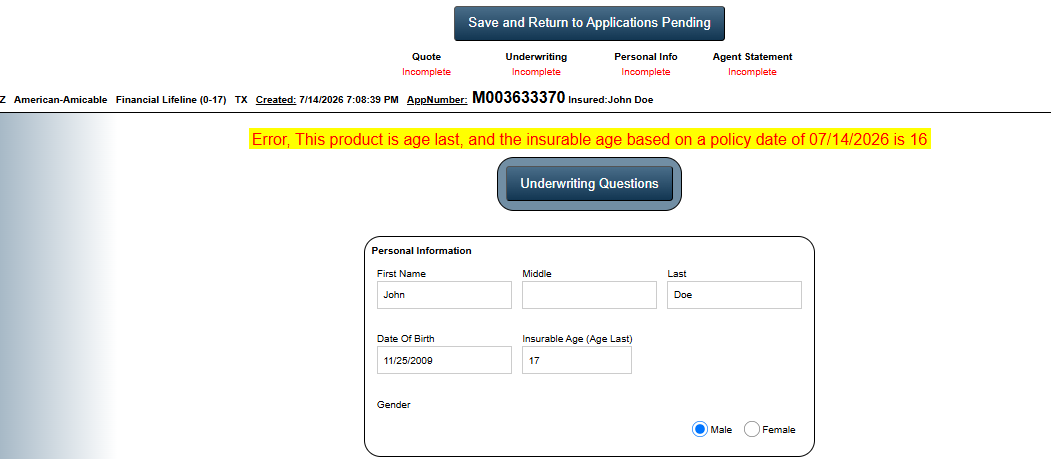
Personal Information: nombre (First / Middle / Last), Date Of Birth, Insurable Age (Age Last) y género. Tobacco Information: si usó tabaco en los últimos 12 meses.
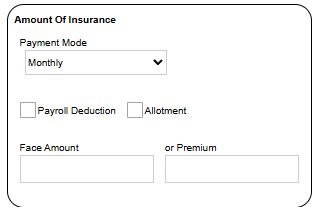
Amount Of Insurance (el monto de la cobertura): el Payment Mode (la forma de pago: mensual, etc.), las casillas Payroll Deduction (deducción de nómina) y Allotment (asignación), y el Face Amount (la suma asegurada) o el Premium (la prima). Llene uno; el sistema calcula el otro.
Paso 9. Quote & Illustration
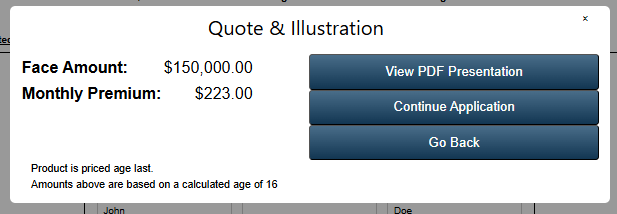
Sección titulada «Paso 9. Quote & Illustration»Al cotizar sale la ventana Quote & Illustration con el Face Amount y el Monthly Premium. Tres opciones: View PDF Presentation (la presentación para el cliente), Continue Application (seguir) o Go Back (corregir).
Enseñe la presentación antes de seguir. Es el momento de confirmar con el cliente que el monto y la prima son los que aceptó.
Paso 10. Underwriting: preguntas de salud
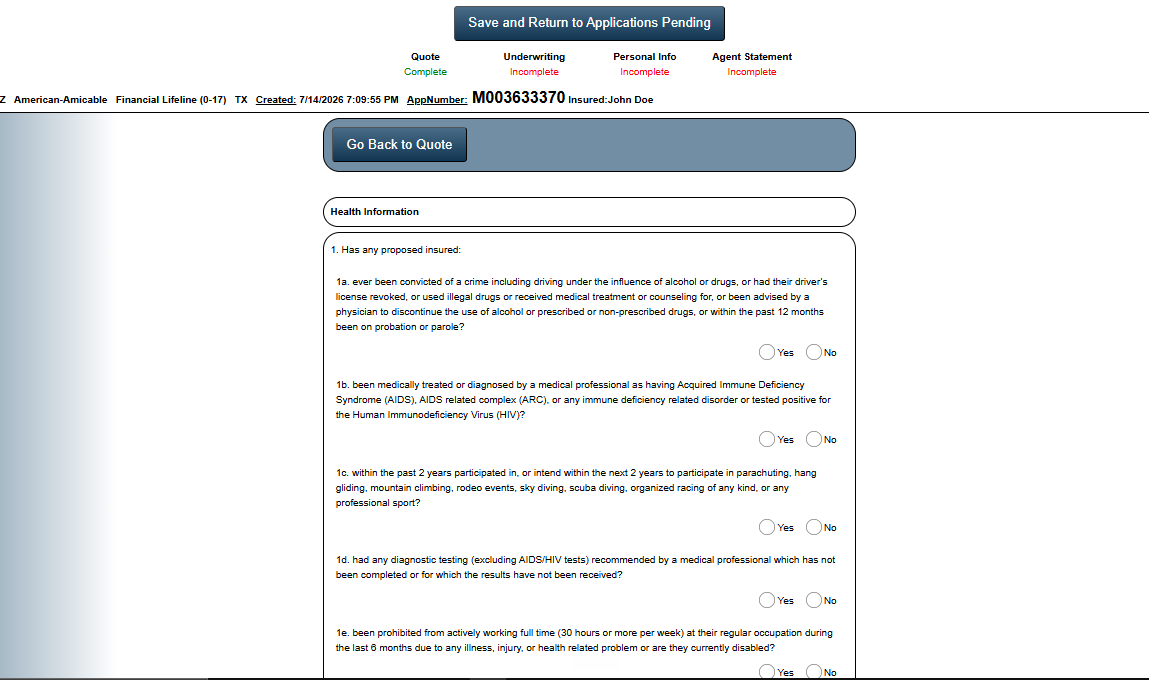
Sección titulada «Paso 10. Underwriting: preguntas de salud»Conteste las Health Information Questions. Van numeradas (1a, 1b, 1c…) y cubren antecedentes, padecimientos y hospitalizaciones. Ningún espacio en blanco: una pregunta sin contestar es de las cinco causas de rechazo.
Paso 11. Personal Info
Sección titulada «Paso 11. Personal Info»La pantalla más larga. Cuídela.
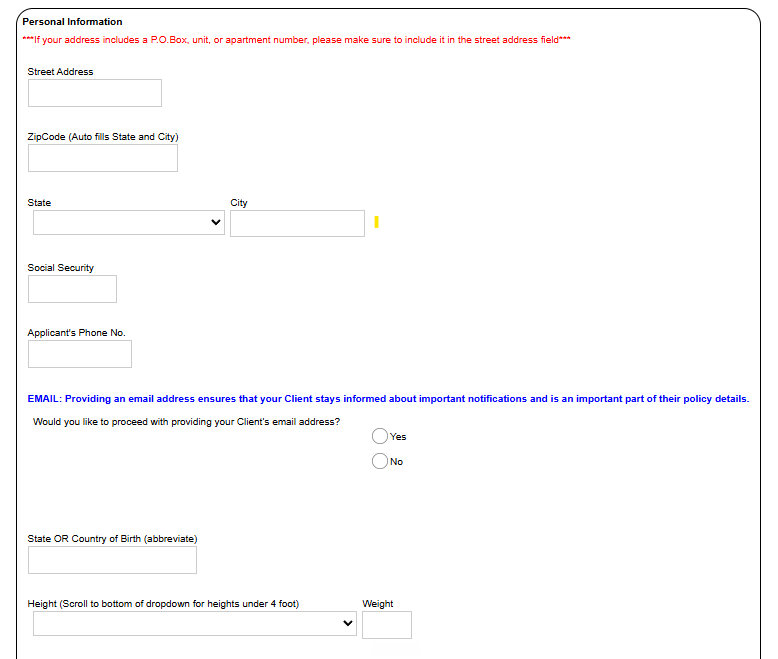
- Street Address: si el domicilio trae P.O. Box, unidad o número de apartamento, va en el mismo campo de la calle. La pantalla se lo advierte en rojo.
- ZipCode: llena solos el State y el City. Verifique que lo que llenó sea correcto.
- Social Security y Applicant’s Phone No.
- Email: el sistema pregunta si quiere capturar el correo del cliente. Captúrelo: por ahí le llegan los avisos de su póliza.
- State OR Country of Birth: abreviado.
- Height: el menú es largo; para estaturas de menos de 4 pies hay que bajar hasta el final de la lista. Weight.
- Occupation (ocupación), Employer Name and Address (nombre y dirección del empleador), Hire Date (mm/yy) (la fecha en que empezó a trabajar ahí), Annual Salary (salario anual).
- Personal Physician Name (el nombre de su médico personal) y dirección.
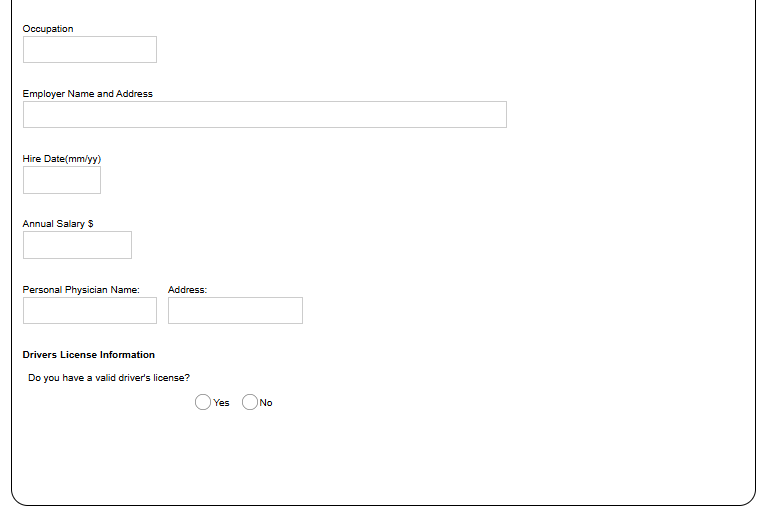
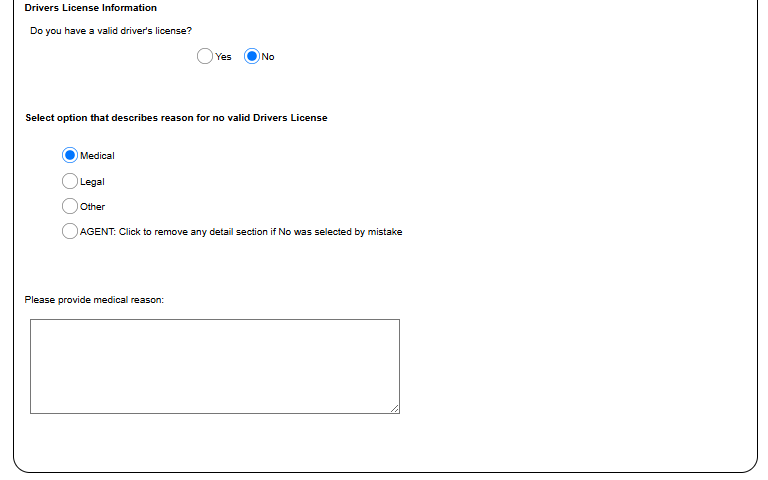
Licencia de conducir. Si el cliente no tiene licencia válida, el sistema abre las opciones: Medical, Legal u Other, y le pide el motivo por escrito. Si marcó No por error, use la opción “AGENT: Click to remove any detail section if No was selected by mistake” para cerrar esa sección.
Paso 12. Owner y Payor
Sección titulada «Paso 12. Owner y Payor»Dos preguntas cortas: ¿el Owner (el dueño de la póliza) es el asegurado propuesto? y ¿el Payor (quien paga la prima) es el asegurado propuesto? Si contesta No, se abre una sección para capturar a esa persona.
Casi siempre son la misma persona. Cuando no lo son, por ejemplo cuando un hijo paga la póliza de su mamá, es cuando se abren esas secciones.

Paso 13. Beneficiarios
Sección titulada «Paso 13. Beneficiarios»Del Primary Beneficiary (el beneficiario primario) se captura nombre completo, Social Security, fecha de nacimiento y parentesco: Family Member (familiar), Multiple Beneficiaries (varios beneficiarios), Life Partner (pareja), Fiancé/Fiancée (prometido o prometida), Estate (la sucesión, o sea el patrimonio del asegurado), Trust (fideicomiso) u Other.
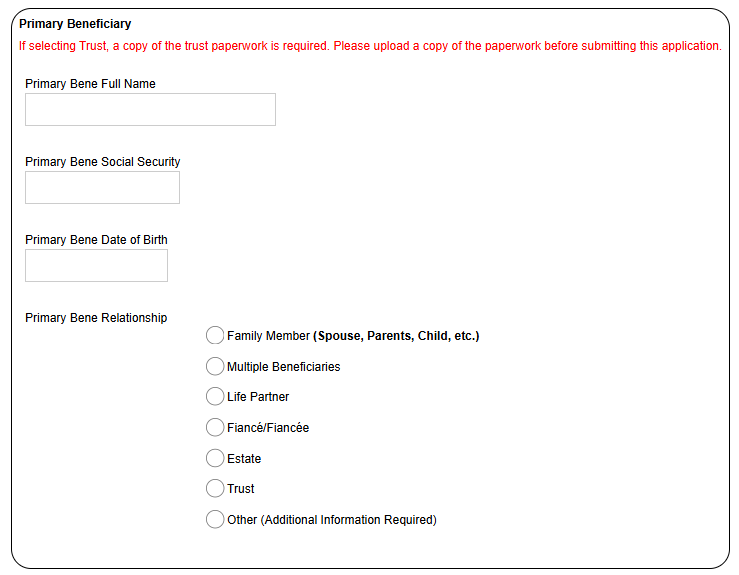
Capture también al beneficiario contingente cuando el cliente lo quiera.
Paso 14. Cobertura existente y reemplazo
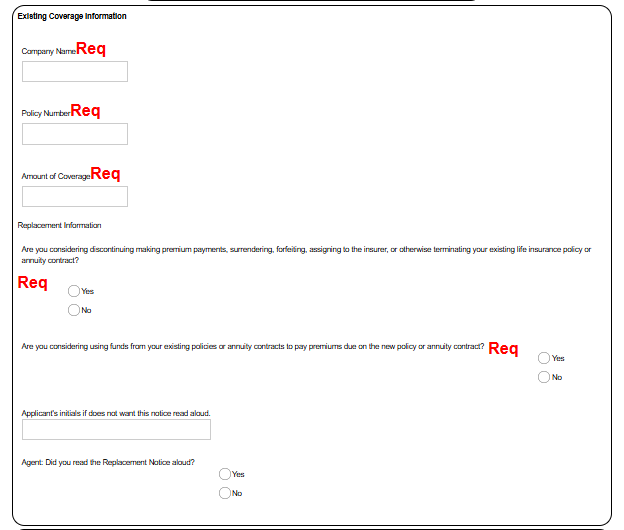
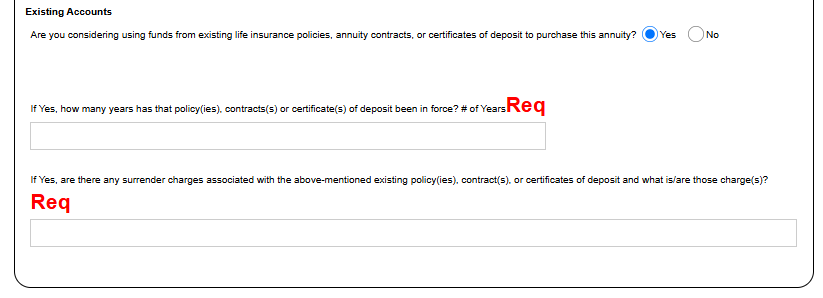
Sección titulada «Paso 14. Cobertura existente y reemplazo»Aquí se decide la causa de rechazo #2. Si el cliente ya tiene cobertura, se captura Company Name, Policy Number y Amount of Coverage (los tres obligatorios), y dos preguntas de reemplazo.
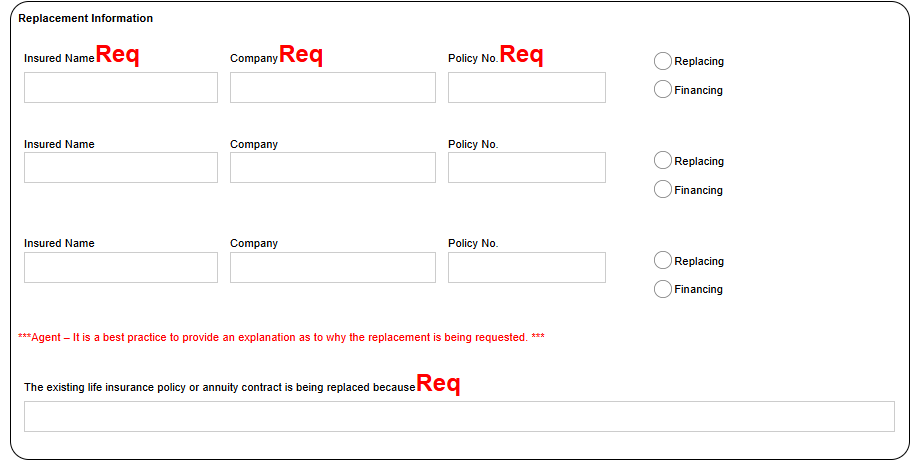
Si la póliza nueva reemplaza una existente, la pantalla de Replacement Information pide, por cada póliza: Insured Name, Company, Policy No. y si es Replacing o Financing. Y un campo obligatorio: “The existing life insurance policy or annuity contract is being replaced because…”. La pantalla le dice en rojo que lo mejor es explicar por qué se pide el reemplazo. Explíquelo.
Paso 15. Policy Instructions
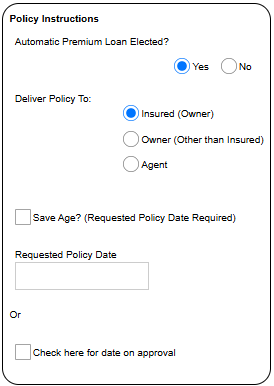
Sección titulada «Paso 15. Policy Instructions»- Automatic Premium Loan Elected? (¿préstamo automático de prima? Si la póliza tiene valor en efectivo, cubre un pago atrasado con ese valor en lugar de dejar que la póliza se caiga.)
- Deliver Policy To: (¿a quién se le entrega la póliza?) Insured (Owner), Owner (Other than Insured) o Agent.
- Save Age? (¿conservar la edad?): si la palomea, la Requested Policy Date (la fecha solicitada de la póliza) se vuelve obligatoria.
- Requested Policy Date, o bien Check here for date on approval.
Paso 16. Pago
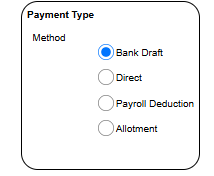
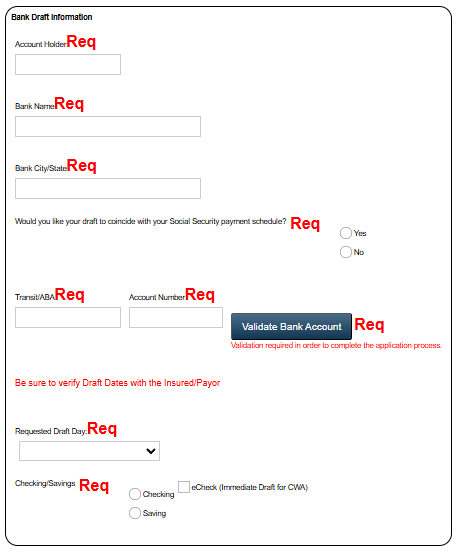
Sección titulada «Paso 16. Pago»Primero el Payment Type (la forma de pago): Bank Draft (débito bancario), Direct (pago directo), Payroll Deduction (deducción de nómina) o Allotment (asignación).
Si es Bank Draft (débito bancario), se captura: Account Holder (el titular de la cuenta), Bank Name, Bank City/State, Transit/ABA (el número de ruta del banco), Account Number (el número de cuenta), Requested Draft Day (el día del mes en que se hace el cobro) y Checking / Saving (cuenta de cheques o de ahorros). También pregunta si quiere que el cobro coincida con el pago del Seguro Social del cliente.
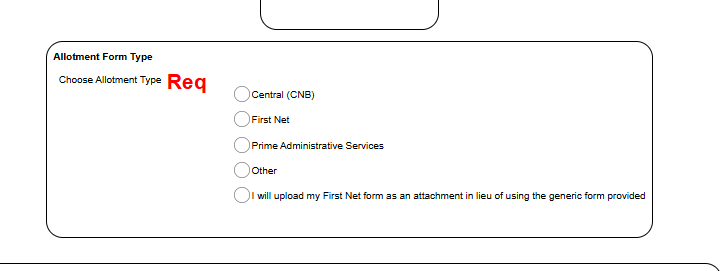
Si es Allotment, se elige el Allotment Form Type: Central (CNB), First Net, Prime Administrative Services u Other. También puede subir su propia forma de First Net en lugar de la genérica.
Paso 17. Agent Statement
Sección titulada «Paso 17. Agent Statement»El Agent’s Report es su certificación: que usted le hizo cada pregunta al cliente, que registró sus respuestas con exactitud y que presenció su firma. Luego la Agent’s Electronic Signature: escriba su nombre, y la ciudad y el estado donde el asegurado propuesto firmó.
En esta misma etapa salen las Replacement Questions: si el asegurado propuesto tiene seguro o anualidad vigente, y si esta póliza pretende reemplazarlo.
Paso 18. Firmas y envío
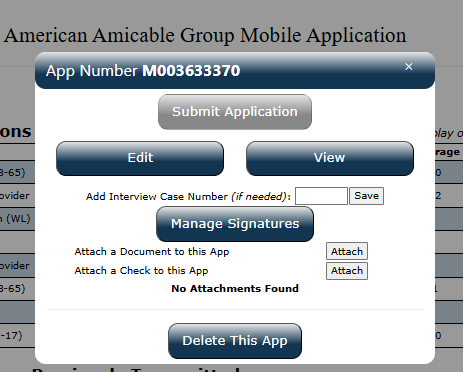
Sección titulada «Paso 18. Firmas y envío»Cuando las cuatro etapas están en Complete, pase a firmas. Desde su lista de Applications in Progress, seleccione la solicitud y use el menú:
- Manage Signatures: para firmar.
- Edit / View.
- Attach a Document / Attach a Check: aquí se sube el cheque cancelado o cualquier documento extra.
- Submit Application: se habilita hasta que todo esté listo.
Cada solicitud de la lista trae su estado: PENDING, SIGS NEEDED o READY TO SUBMIT. Ya enviada, se pasa a Applications Previously Transmitted y ya no se puede editar.
Antes de enviar: la lista de verificación previa
Sección titulada «Antes de enviar: la lista de verificación previa»Revise esta lista en cada solicitud antes de enviarla. No se la salte por andar con prisa. La prisa es justo lo que hace que las pólizas se rechacen.
Datos del cliente
Sección titulada «Datos del cliente»- El nombre legal completo, escrito exactamente como aparece en su identificación
- La fecha de nacimiento coincide con la identificación (una fecha equivocada cambia la tarifa y anula la solicitud)
- El número de Seguro Social (SSN) capturado y verificado dígito por dígito
- El domicilio físico actual (no un apartado postal donde la aseguradora no lo permita)
Detalles de la cobertura
Sección titulada «Detalles de la cobertura»- El producto y la suma asegurada coinciden con lo que usted presentó y el cliente aceptó
- El plazo o la opción del producto es la que se cotizó
- La clase de tarifa coincide con las respuestas de salud (no envíe “Preferred” si las preguntas de salud no lo respaldan)
Beneficiario
Sección titulada «Beneficiario»- El nombre legal completo y el parentesco del beneficiario capturados
- Los porcentajes de los beneficiarios suman 100%
- Un beneficiario contingente anotado cuando el cliente lo desea
Salud y suscripción
Sección titulada «Salud y suscripción»- Todas las preguntas de salud contestadas: sin espacios en blanco
- Medicamentos y padecimientos anotados con honestidad y por completo
- Estatura y peso capturados
Pago: la causa #1 de rechazos
Sección titulada «Pago: la causa #1 de rechazos»- El número de ruta y de cuenta bancaria capturados correctamente y releídos
- La fecha del primer pago (débito) puesta en un día en que de verdad habrá fondos: un primer débito rechazado es la razón más común de que una póliza se cancele por falta de pago en el primer mes
- La forma de pago (mensual / anual) coincide con lo que el cliente aceptó
Reemplazo
Sección titulada «Reemplazo»- Si esta póliza reemplaza una cobertura existente, el formulario de reemplazo está completo y adjunto. Un formulario de reemplazo faltante es un rechazo automático.
Envíe y luego confirme
Sección titulada «Envíe y luego confirme»- Envíe por el portal de solicitud electrónica (e-app) de la aseguradora, no en papel, siempre que la aseguradora lo ofrezca. Los e-apps detectan campos faltantes antes de que se conviertan en rechazos.
- Obtenga el número de confirmación / de póliza y regístrelo en su seguimiento de prospectos.
- Esté pendiente de una solicitud de la aseguradora. Si la suscripción necesita más información, la envían por correo en pocos días. Responda rápido: una solicitud detenida se convierte en una solicitud declinada.
Si aun así una póliza regresa
Sección titulada «Si aun así una póliza regresa»- Lea con cuidado el motivo del rechazo: la aseguradora dice exactamente qué está mal.
- Corrija solo lo que le señalaron y vuelva a enviar; no rehaga todo.
- Anote qué lo causó. Si el mismo motivo aparece dos veces, dígale a su socio para que arreglemos el proceso, no solo esa solicitud.
Hoja de repaso de pólizas rechazadas
Sección titulada «Hoja de repaso de pólizas rechazadas»Las cinco cosas que causan casi todos los rechazos:
- Fecha del primer pago equivocada: la cuenta del cliente estaba vacía el día del débito.
- Formulario de reemplazo faltante: se reemplazó una póliza existente sin el formulario.
- Error en la fecha de nacimiento o el SSN: un dígito equivocado.
- Pregunta de salud en blanco: un campo sin contestar que la aseguradora no perdona.
- Porcentajes de beneficiarios que no suman 100%.
Freedom Flex (Financial Security Provider): puntos clave
Sección titulada «Freedom Flex (Financial Security Provider): puntos clave»La guía pantalla por pantalla del producto Freedom Flex se agrega cuando tengamos las capturas de esa solicitud. Por ahora, lo que nunca se puede olvidar en un Freedom Flex:
- El Freedom Flex se emite por American Amicable (no Occidental). En la aplicación aparece como Financial Security Provider.
- La carta de 11 meses: se activa entrando por ISM Flex y por el camino de American Benefits (deducción de nómina, employer AA, group number 100673).
- Quién califica para el programa de nómina: está abierto al público. Antes se requería la opción OBA para escribir un Freedom Flex; ya no.
- Fecha solicitada de la póliza: deje un margen de tiempo o elija el mes siguiente para evitar un doble débito. Si necesita algo rápido, avísele al cliente que puede ver dos débitos seguidos (por ejemplo el 15 y otra vez el 1).
Qué es la carta de 11 meses, y qué no es
Sección titulada «Qué es la carta de 11 meses, y qué no es»La carta no abre ninguna cuenta. Es una elección que el cliente tiene que hacer, y trae reloj.
Cerca del mes 11, la aseguradora le envía al cliente una carta para que decida dónde se va a acumular la porción de crecimiento de su pago a partir del segundo año. Le da tres opciones:
- El Annuity Rider de su propia póliza. Interés garantizado, sin comisiones, sin cargos, sin cargos por cancelación y sin mínimos.
- Otro vehículo de acumulación, fuera de ISM y de la aseguradora. El cliente recibe instrucciones para pedir un prospecto y llenar su propia solicitud. La carta pide tres cosas: una primera aportación de $250, un mínimo de $25 al mes, y mantener un saldo mínimo de $250 en la institución que el cliente escoja.
- La cuenta de inversión que el cliente ya tiene (fondos mutuos u otra). Se necesitan los datos de esa cuenta: institución, contacto y número de cuenta.
Las opciones de anualidad
Sección titulada «Las opciones de anualidad»Van en el bloque Annuity Options, y dice Select only 1 option: se elige una sola. Cada una abre su propio bloque de Additional Annuity Information, y lo que le pide cambia según cuál eligió.
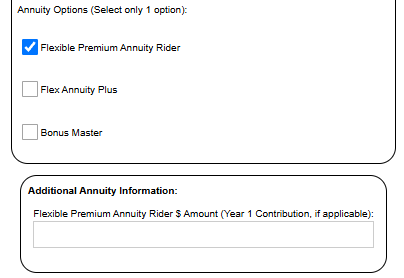
Flexible Premium Annuity Rider (FPAR)
Sección titulada «Flexible Premium Annuity Rider (FPAR)»Es la más ligera de llenar: solo abre el campo del monto (contribución del año 1), y ahí mismo dice “if applicable”.
No le pide Tax Qualification Status, y eso no es un descuido de la pantalla. El Statement of Understanding lo dice: este rider no se puede emitir sobre una base calificada para impuestos.
Flex Annuity Plus
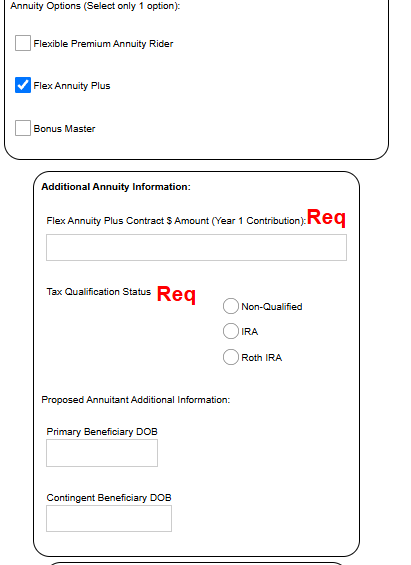
Sección titulada «Flex Annuity Plus»Le pide, obligatorio:
- Flex Annuity Plus Contract $ Amount (contribución del año 1)
- Tax Qualification Status: Non-Qualified, IRA o Roth IRA
Y le pide la fecha de nacimiento del beneficiario primario y del contingente del anualizado propuesto.
Contribución mínima: $15.00 al mes. Es un requisito de la forma, no una sugerencia.
Bonus Master
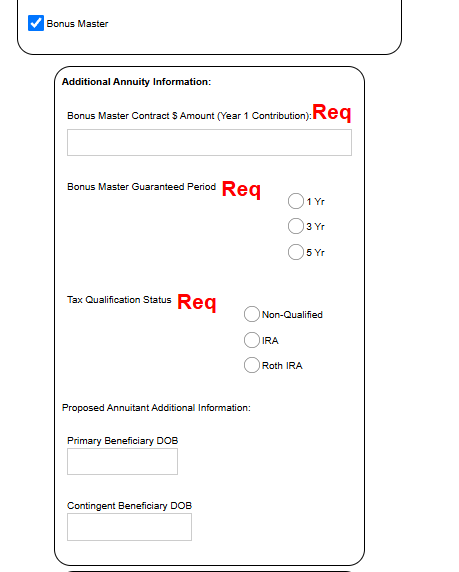
Sección titulada «Bonus Master»Lo que la distingue: el período garantizado le fija la tasa de interés inicial por el plazo que el cliente escoja: 1, 3 o 5 años. Eso es todo lo que agrega sobre Flex Annuity Plus.
Le pide, todo obligatorio:
- Bonus Master Contract $ Amount (contribución del año 1)
- Bonus Master Guaranteed Period: 1, 3 o 5 años
- Tax Qualification Status: Non-Qualified, IRA o Roth IRA
Más las fechas de nacimiento del beneficiario primario y contingente.
Contribución mínima: $15.00 al mes, igual que Flex Annuity Plus.
El Annuity Suitability Questionnaire
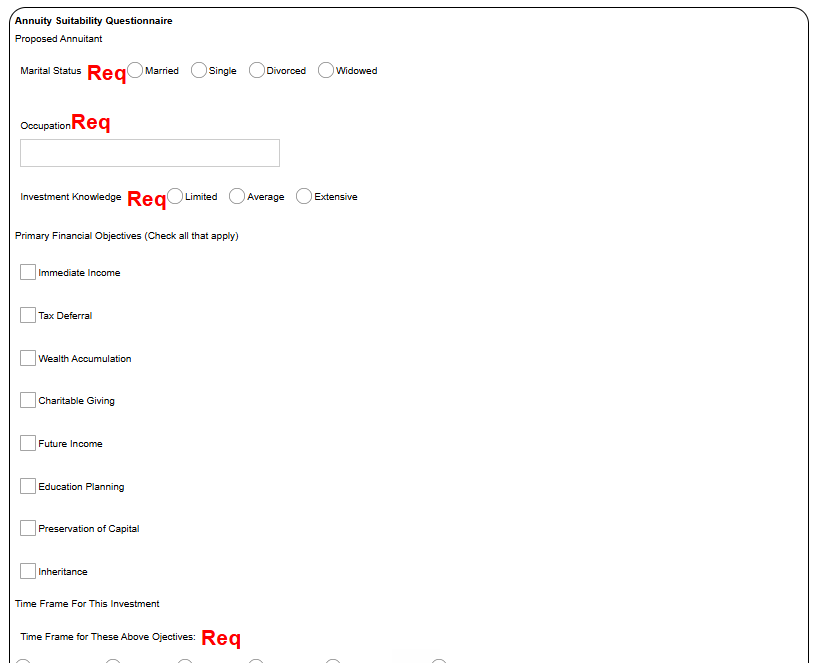
Sección titulada «El Annuity Suitability Questionnaire»Con anualidad, la solicitud abre el Annuity Suitability Questionnaire. Es el que sustenta que la anualidad le conviene al cliente. Casi todo es obligatorio, y aquí no se contesta por el cliente ni “más o menos”: esto es lo que respalda la venta si alguien la revisa después.
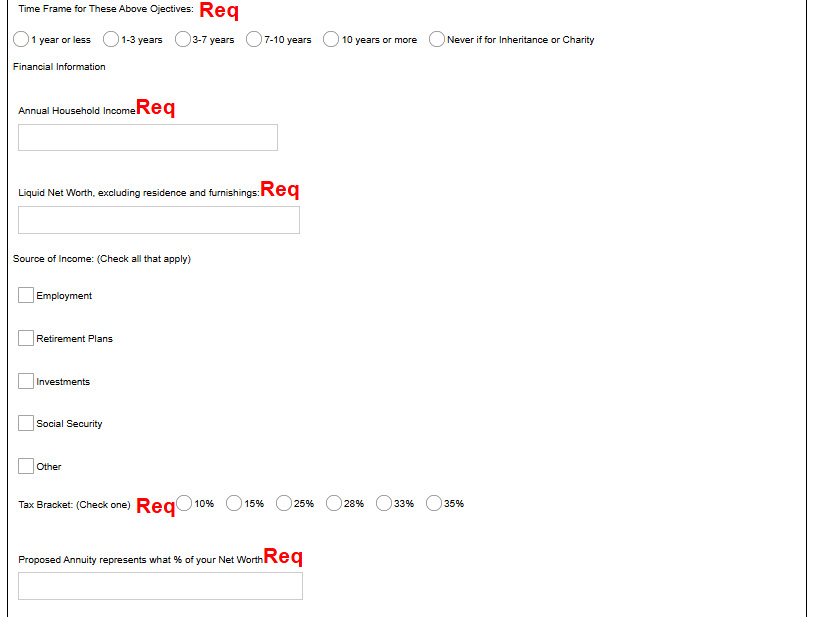
Del anualizado propuesto (la persona a nombre de quien va la anualidad): Marital Status (estado civil), Occupation (ocupación) e Investment Knowledge (qué tanto sabe de inversiones: Limited, Average, Extensive). Luego los Primary Financial Objectives (palomee todos los que apliquen): Immediate Income, Tax Deferral, Wealth Accumulation, Charitable Giving, Future Income, Education Planning, Preservation of Capital, Inheritance. Y el plazo para esos objetivos: 1 año o menos, 1-3, 3-7, 7-10, 10 o más, o Never if for Inheritance or Charity.
Financial Information: Annual Household Income, Liquid Net Worth (sin contar la casa ni los muebles), Source of Income (Employment, Retirement Plans, Investments, Social Security, Other), Tax Bracket (10, 15, 25, 28, 33 o 35%) y qué % de su patrimonio representa la anualidad propuesta.
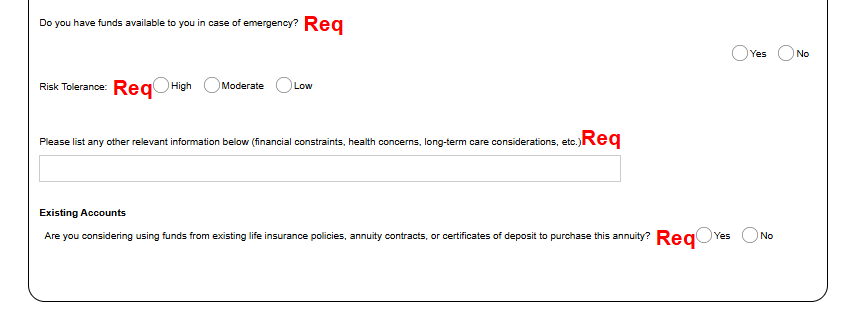
Después: si tiene fondos disponibles para una emergencia, su Risk Tolerance (High, Moderate, Low) y un campo obligatorio para cualquier otra información relevante (limitaciones económicas, temas de salud, cuidados a largo plazo). Ese campo se llena de verdad; es donde el expediente explica al cliente.
Siguiente paso
Sección titulada «Siguiente paso»¿Solicitud enviada y registrada? Programe el próximo seguimiento en su agenda o en su seguimiento de prospectos.